Cette rubrique a pour ambition de répondre aux questions les plus fréquemment posées par les utilisateurs de Webtarot.
Nous vous conseillons vivement le Dépannage guidé, sa simplicité et son efficacité vous permettront surement de répondre à vos questions.
Si vous ne trouvez pas votre bonheur parmi la liste des questions traitées ici, vous pouvez contacter l'équipe de WebTarot (mais nous vous recommandons préalablement d'utiliser cette rubrique Dépannage car
la réponse des membres de WebTarot n'est pas immédiate, contrairement à la Foire aux Questions)
Votre requête concerne les questions relatives à l'expression "program".
Cliquez ici pour revenir au sommaire de la rubrique FAQ
Questions topiques
Je ne vois que 5 cartes au chien sous windows 10. Que dois-je faire ? (vue 284568 fois)
Ce message est lié à un blocage par windows de l'affichage graphique.
Vous devez lancer l'utilitaire de résolution des problèmes de configuration :
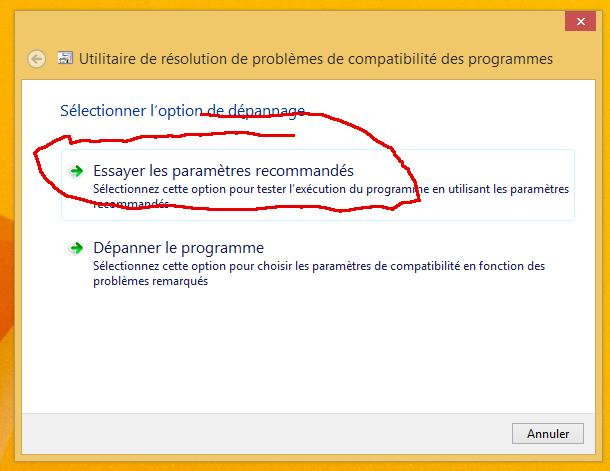
1- Cliquez avec le bouton droit de votre souris sur le raccourci Webtarot
2- Sélectionnez «essayer les paramètres recommandés»
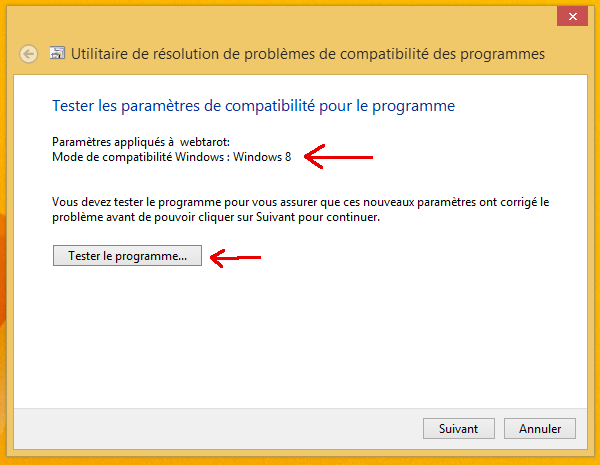
3- Windows 10 a choisi un mode de compatibilité, appuyez sur «tester le programme»
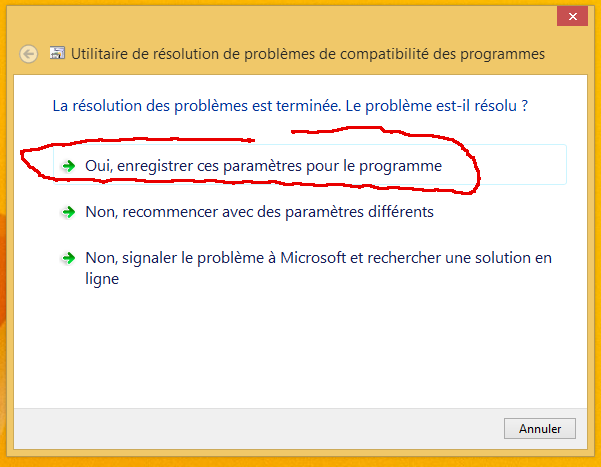
4-Enregistrez
Voilà : Windows10 utilisera le mode graphique windows8 et vos cartes devraient s'afficher correctement
J'ai des problèmes pour jouer. J'ai VISTA ou SEVEN. Que faire ? (vue 138384 fois)
Il existe plusieurs "niveaux" de sécurisation de Windows Vista, Windows Seven ou Windows8.
1) Augmentez les privilèges de webtarot.exe pour mettre à jour vos fichiers de configuration de webtarot
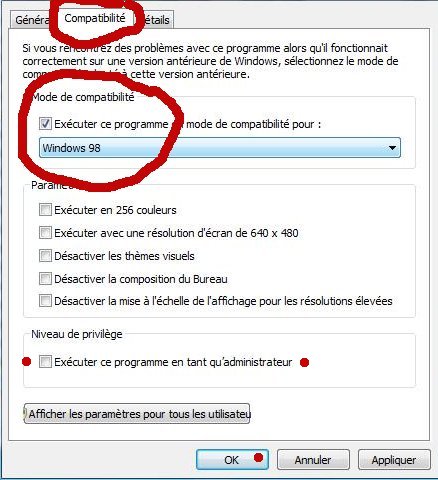
Allez dans l'explorateur de fichiers et trouvez c:\program files\webtarotwebtarot.exe et faites un clic droit dessus (ou directement par un clic droit sur le raccourci Webtarot), puis sélectionnez PROPRIETES dans le menu qui apparait
sélectionnez l'onglet COMPATIBILITE puis le mode de compatibilité WINDOWS XP SP 3. Si ça ne suffisait pas, vous pouvez même sélectionner "EXECUTER CE PROGRAMME EN TANT QU'ADMINISTRATEUR"
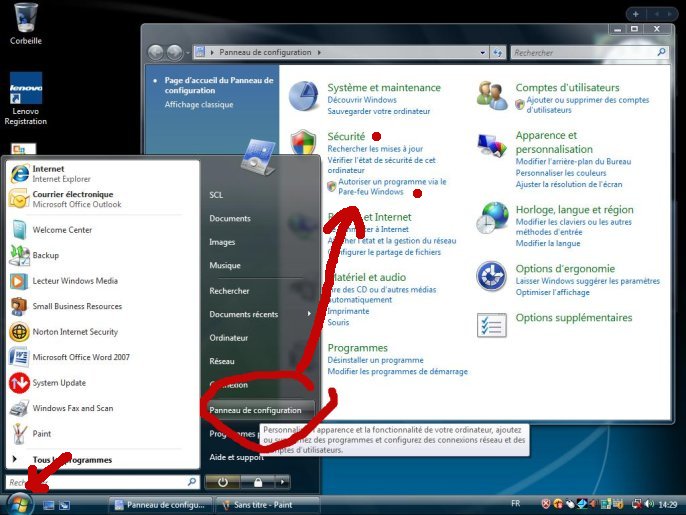
2) Configurer le parefeu VISTA/SEVEN pour lui permettre d'accéder à internet
Lancez le parefeu en passant par le panneau de configuration, puis sécurité internet
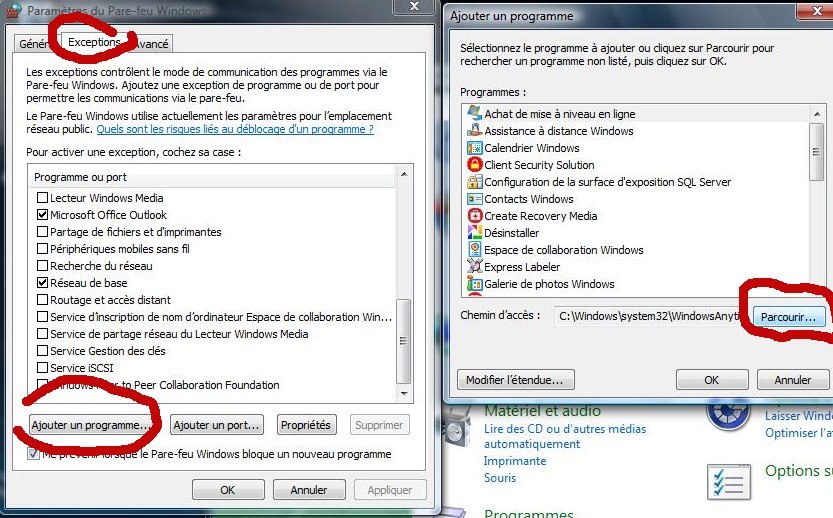
Cliquez sur l'onglet EXCEPTIONS puis sur le bouton AJOUTER UN PROGRAMME. Dans la fenêtre qui s'ouvre, cliquez sur le bouton PARCOURIR pour sélectionner C:PROGRAM FILESWEBTAROTWEBTAROT.EXE pour autoriser webtarot à accéder à internet.
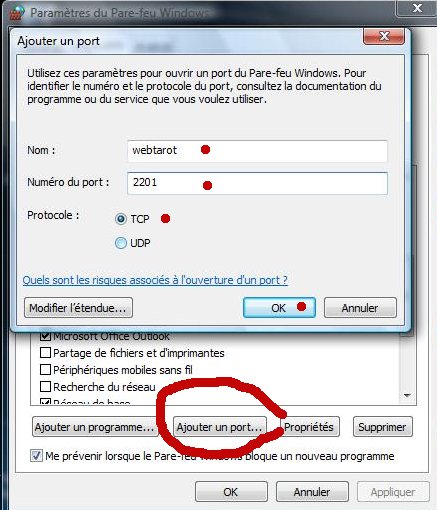
Cliquez ensuite sur le bouton AJOUTER UN PORT, et mettez les informations suivantes :
NOM : webtarot
PORT: 2201 (ou 2202 ou 2203 si vous configurez plusieurs PC sur le même réseau local)
PROTOCOLE : TCP
Je suis bien identifié et bien enregistré et je ne trouve pas quel logiciel bloque mon accès au serveur de jeu ... (vue 33123 fois)
Pour le diagnostic :
- fermer Webtarot et tous les autres logiciels qui accèdent à Internet, y compris les messageries (emails, Msn, Skype ...)
- désactiver temporairement tous les logiciels de sécurité (voir plus haut)
- rouvrir Webtarot et essayer à nouveau de vous connecter à notre serveur de jeu
Si la connexion se fait, tous les réactiver et les désactiver un par un jusqu'à trouver le ou les responsables, à paramétrer.
Dans le cas contraire, vérifier qu'il n'y en a pas d'oublié en regardant dans la liste des programmes actifs du Gestionnaire de programmes et l'onglet Processus (avec Wndows Xp, clic droit en bas sur la barre des tâches, sinon appuyer en même temps sur les touches Ctrl + Alt + Suppr).
Penser aussi au pare feu matériel de votre boitier deconnexion !
J'ai Zone Alarm Pro (combiné anti-virus + pare feu) (vue 19782 fois)
Paramétrage de Zone Alarm Pro pour WebTarot :
1-Aller dans Program Control puis dans l'onglet Programs
2-Sélectionner Webtarot puis aller dans Options
3-Aller dans l?onglet Expert Rules et faire Add :
- Name : taper Webtarot
- State : cliquer sur Enabled
4- Aller dans Action puis sélectionnez Allow et mettre :
- Source : Any
- Destination : Any
- Time : Any
5- Dans Protocol faire Modifier puis Add et Add et mettre :
- Protocole : TCP
- Description : WebTarot (par exemple)
- Destination et Port : 2201 (au lieu d'Any)
6- Validez en cliquant sur Ok en bas de la page.
Logiciel WebTarot - installation, paramétrage, mise à jour et réinstallation (vue 1296579 fois)
Installation
du logiciel WebTarot
Paramétrage des options de logiciel
Mise à jour du logiciel WebTarot (installation de la dernière version)
Réinstallation de WebTarot (reformatage
de disque dur, changement de PC ...)
Installation du logiciel WebTarot
1° Télécharger la
dernière version du
logiciel sur la page Accueil>
Le Logiciel >
Téléchargement
2° S'il y a un blocage
au moment téléchargement, cela vient des options de sécurité de votre
navigateur.
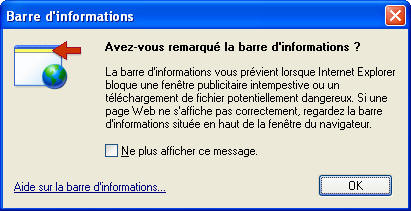
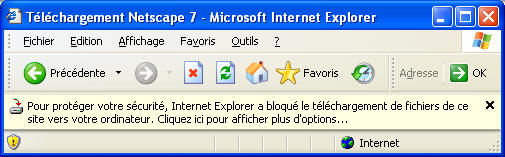
Avec Internet explorer, vous aurez ce message :
Cela vient de ce que le site webtarot.fr n'est pas dans la liste
sites de confiance d'IE.
Vous pouvez autoriser le téléchargement en
toute sécurité, tout ce que vous téléchargerez sur notre site étant
garanti exempt de tout virus ou espion (connu au moment de la
publication).
3° Lancer l'installation en cliquant sur le
fichier téléchargé,
suivre les indications et patienter ... c'est fait !
4°
Autoriser les autorisations d'accès à
Internet dans vos anti-virus et pare feux logiciels à WebTarot, c'est à
dire au programme
webtarot.exe, qui se trouve par défaut dans C:Program filesWebTarot
sur votre PC.
Pour plus d'informations ou en cas de problème d'accès au jeu en ligne, voir
le dépannage guidé.
Paramétrage des options du logiciel
- Voir le chapitre Options et particularités
de l'aide du logiciel (menu Aide puis Sommaire).
2° Décompresser le
contenu de ce pack dans le sous-répertoire "sons" du dossier où vous
avez installé WebTarot (par défaut : C:Program FilesWebTarot).
3° Le son se
paramètre dans le sous-menu Sons ou l'onglet "Sons" du menu Options de
WebTarot (ne pas oublier d'activer le son des HP !).
Selon la
version de WebTarot, la modification sera immédiate ou nécessitera un
redémarrage du logiciel.
- Sauvegarde des paramètres :
Les paramètres (options
du logiciel, liste d'amis, d'ignore, raccourcis ...) étant personnels,
ils sont stockés
le PC dans le fichier tarot.ini (paramètres de configuration) qui
se trouve par défaut dans C:Program FilesWebTarot. Penser à les
sauvegarder régulièrement en faisant une copie de ce fichier sur un support
externe (diskette, CD, clé USB, serveur ...).
Mise à jour du logiciel WebTarot (installation de la dernière version)
Procéder comme pour une 1ère installation (voir ci-dessus
Installation du logiciel WebTarot).
Attention ! avec
certains anti-virus et pare-feux logiciels, il peut s'avérer nécessaire
de mettre à jour aussi les autorisations d'accès
à Internet de WebTarot, l'adresse et la taille du programme webtarot.exe (qui se trouve par défaut dans le dossier C:Program filesWebTarot) ayant changé : les annuler puis les redonner.
Pour plus d'informations ou en cas de problème d'accès au jeu en ligne, voir dans le dépannage guidé Jeu en ligne - accès au serveur.
Réinstallation après reformatage, changement de PC ...
1° Procéder comme pour une 1ère
installation (voir ci-dessus
Installation du logiciel WebTarot).
2° Créer un nouveau pseudo ou
rentrer un ancien pseudo + son mot de passe.
3° Rentrer les
informations d'enregistrement de la licence, indispensable pour débrider WebTarot
et chaque pseudo reconnu comme licencié.
4° Redonner les autorisations d'accès à WebTarot dans les anti-virus et pare-feux logiciels.
5° Restaurez vos préférences de jeu en tapant wtini sur la page d'accueil (versions 1.32 et ultérieures).
Message d'erreur : scodiffb.133 (ou webtarot.dll) incorrect ; Que dois-je faire ? (vue 339590 fois)
Ce message est lié à un blocage par windows du fonctionnement de ce fichier.
Voici comment obliger windows à laisser tranquille ce composant essentiel de webtarot :
En vidéo :
En images statiques :
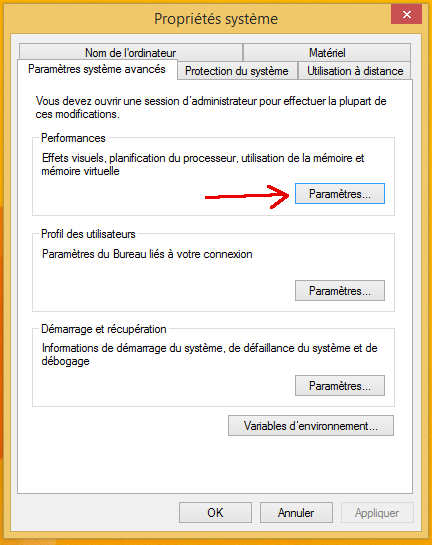
1- Dans l'outil de recherche windows, tapez «paramètres système avancé». Windows vous propose d'afficher les paramètres système avancés (accessible également par le panneau de configuration)
2- cliquez sur «paramètres» de l'encadré performances
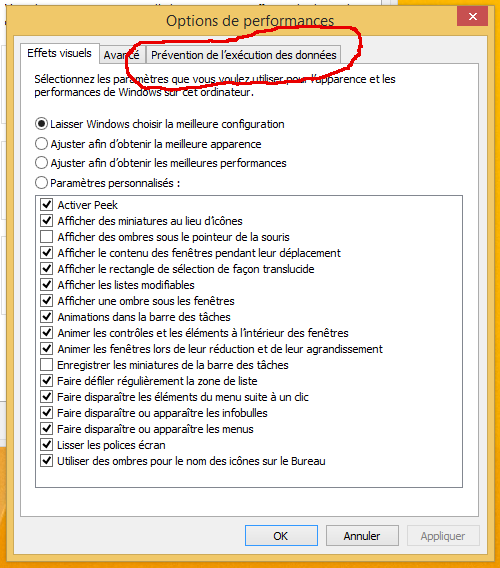
3- Sélectionnez l'onglet «prévention de l,exécution des données»
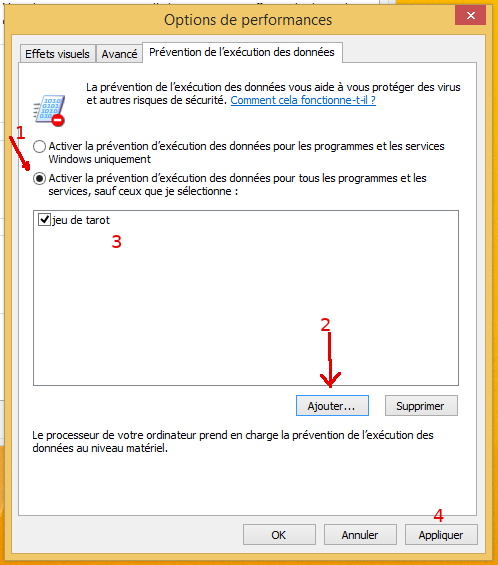
4-Splectionnez la deuxième option puis bouton «Ajouter», allez dans C:/Program file (x86)/webtarot/ et sélectionnez «webtarot.exe»
Voilà : Windows n'empechera plus webtarot d'utiliser son composant
Logiciel WebTarot - installation sur plusieurs comptes sous XP (vue 252609 fois)
Installation de WebTarot sous XP sur plusieurs comptes
Le message d’erreur
« Il vous manque des fichiers ! Vérifiez que le jeu a bien été installé
ou que la mise à jour est dans le même répertoire que le jeu »au démarrage de WebTarot signifie qu'il manque le fichier de configuration tarot.cfg ou tarot.ini, ou
qu'ils ne sont pas accessibles en écriture (compte
Windows à droits limités). En effet WebTarot n’est pas prévu en installation multi-comptes
(avec des fichiers en
lecture dans Program files et les fichiers de configuration dans
Documents and settings),
mais cela peut se
contourner :
1° Installer
WebTarot
sur le compte administrateur dans le dossier normal
2° Installer
WebTarot dans le dossier C:\Documents and settings\Invité ou X (login du
compte) de chaque compte d’utilisateur à droits limités.
Je n'arrive pas à installer les cartes haute résolution (vue 53769 fois)
Premièrement, récupérez le pack de cartes haute résolution depuis notre page Téléchargement.
Ensuite, décompressez le contenu de ce pack dans votre répertoire Webtarot (par défaut : C:\Program Files\Webtarot).
Enfin, lancez Webtarot, allez dans le menu des options, onglet "apparence" puis cochez "910x700" dans la rubrique "Taille de la fenêtre".
Selon votre version de Webtarot, la modification sera immédiate ou nécessitera un redémarrage du logiciel.
J'ai parfois un message "Paramètres incorrects" ou "erreur de canevas", qu'est-ce donc ? (vue 51529 fois)
Ces paramètres surviennent lorsque Windows n'a plus assez de ressources disponibles (indépendament de la RAM). Cela est lié à une mauvaise gestion des ressources par Windows (avec Windows XP, ce problème n'existe plus).
Lorsque vous avez ce genre de message, essayez de quitter tous les autres programmes qui tournent en meme temps de WebTarot ; et si cela ne suffit pas, redémarrez votre PC.
Site web - accès depuis le logiciel, le jeu en ligne ou avec identification requise (vue 224890 fois)
Le cas échéant vider le cache de votre navigateur (opération de maintenance de votre PC à renouveler régulièrement).
Avec Internet explorer :
- aller dans le menu Outils puis Options Internet; sur l'onglet Général, rubrique Fichiers Internet temporaires
- cliquer sur Supprimer les fichiers
NB : patientez quelques minutes, surtout si le cache est plein et volumineux.
Accès depuis le logiciel (infos, classements, résultat du différé
...) et depuis le jeu en ligne (infos des joueurs)
Si votre navigateur est AOL : définir un autre
navigateur par défaut (Internet Explorer, Mozilla,
Opera ...).
Autres navigateurs : revoir la
configuration des options des dossiers de Windows et rétablir
l'association des fichiers .html, .htm, .php ... avec votre navigateur
Choix du navigateur Internet explorer
par défaut
:
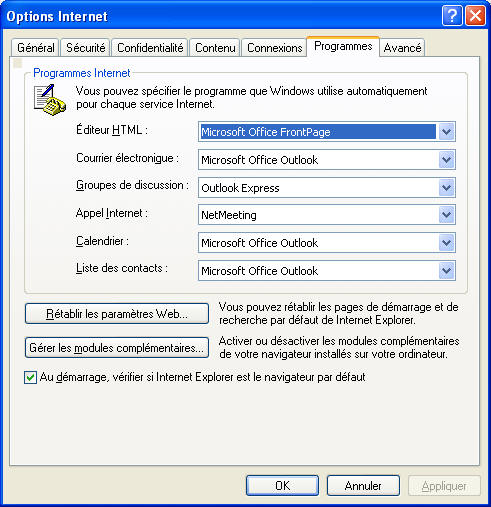
1° Aller dans les options Internet
d'Internet explorer (menu Outils) puis sur
l'onglet
Programmes
2° Cocher
la case "Au démarrage, vérifier si Internet explorer est
le navigateur par défaut"
3° Redémarrer pour que ce soit pris en compte,
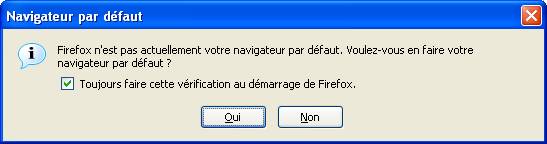
4° Au lancement de votre navigateur,
sélectionner
Internet explorer comme navigateur par défaut
:
Avec Firefox comme dans cet exemple, répondre Non.
Il se peut aussi que cela vienne du filtrage d'un logiciel de contrôle parental ou d'anti-virus (en particulier Zone Alarm).
Paramétrage de Zone Alarm :
1° Aller sur le site et sur la page
en question et Ouvrir Zone Alarm
2° Aller dans Contrôle des
programmes
3° Dans Général, se positionner sur
votre navigateur
4° Faire un clic droit puis Options
et Options de filtre
5° Décocher la case "Activer la
confidentialité pour ce programme"
6° Valider puis fermer Zone Alarm
Accès aux pages avec identification requise (compte et messagerie)
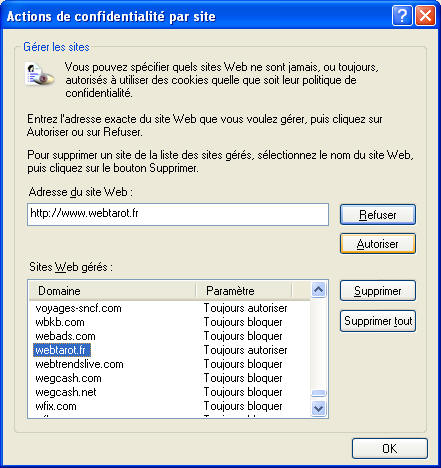
Il faut paramétrer votre navigateur pour qu'il accepte le cookie du site webtarot.fr (qui sert à vous reconnaître aux connexions suivantes). NB : le paramétrage peut être à refaire après l'installation ou la mise à jour d'un logiciel.
Navigateur Internet Explorer 6 (Microsoft)
:
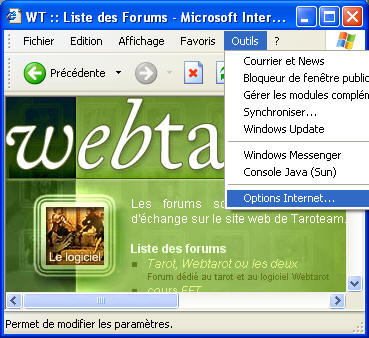
1° Aller dans le menu Outils et sélectionner Options
Internet
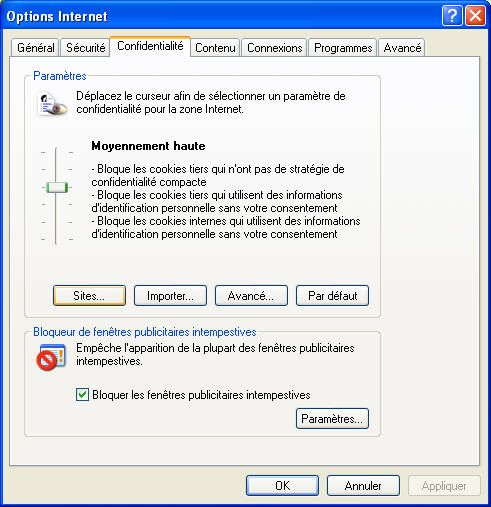
2° Sur
l'onglet Confidentialité, mettre le curseur sur
Moyennement haute (niveau conseillé) :
:
3° Cliquer sur Sites. S'il n'y est pas déjà, ajouter
le site webtarot.fr dans les sites autorisés :
4° Valider en cliquant sur OK.
Autres navigateurs :
Internet Explorer 5 (Microsoft)
: aller dans le menu Outils/Options
internet/onglet Sécurité puis Personnaliser le
niveau de sécurité; dans Cookies, choisir
«Demander » ou « Désactiver ».
Communicator (Netscape)
: aller dans le menu Édition/Préférences et
mettre Avancées en surbrillance et choisir
l'option désirée
Netscape 6.x, 7.x ou Mozilla
: aller dans le menu Édition/Préférences/Vie
privée et Sécurité puis Cookies et choisir
l'option désirée
Opéra 6 ou au delà
: aller dans le menu Fichier/Préférences puis
dans Vie privée.
Accès aux forums à accès restreint
et nom de plume
L'accès à ces forums est réservé aux personnes ayant un nom
de plume, distinct
d'un pseudo :
- vous pouvez avoir un pseudo sans avoir de nom de plume,
- vous pouvez avoir un nom de plume sans avoir de pseudo,
- votre nom de plume peut être identique ou différent de votre
pseudo.
Rentrer le nom de plume et son mot de passe
dans la
rubrique Identification (bandeau de
gauche) :
nom de plume de votre choix (peut être identique ou non à
votre pseudo),
mot de passe de votre choix,
adresse email (vérifier sa validité),
nom et
prénom,
adresse postale,
n° de téléphone.
Les informations fournies ne seront ni publiées ni transmises
à un quelconque tiers : elles sont simplement destinées à nous
permettre de vous identifier de manière physique, en cas de
difficulté et afin de prévenir d'éventuels débordements.
NB : les demandes incomplètes ou fantaisistes sont
rejetées.
3° A la réception du mail confirmer la demande en cliquant sur le
lien, ce qui active le nom de plume.
NB : si le lien ne fonctionne pas,
taper l'adresse url
dans votre navigateur
puis cliquer sur Ok.
Perte ou oubli du nom de plume ou de son mot de passe
Rappel : le nom
de plume peut être distinct de votre pseudonyme, donc
assurez vous que vous essayez bien de vous identifier
sur les forums avec votre nom de plume.
Si vous ne vous souvenez plus de votre nom de plume ou de son mot
de passe, envoyez un mail à
assistance@webtarot.fren indiquant :
le nom de plume (si vous avez juste oublié le mot de passe),
nom et prénom,
adresse email fournie lors de la demande ci celle de contact
est différente.
Problème d'accès aux forums
S'assurer que l'identification est
correcte (nom de plume + mot de passe) puis voir la
FAQ Site web - problème d'accés avec identification.
Depuis le logiciel : voir aussi la FAQ Site web -
problème d'accés sans identification requise.
Le message posté sur un des forums n'apparaît pas
Un peu de patience... les
forums sont modérés a priori, c'est à dire que les messages doivent
être approuvés avant de paraître, d'où un certain délai , en
particulier le week-end ;)
Il se peut aussi que le message n'ait pas été approuvé, voir la
FAQ Modération
Jeu en ligne - accès au serveur et paramétrage des anti-virus et pare feux (vue 1365545 fois)
Accès au serveur de jeu en ligne
1° Avant la 1ère connexion, il
faut créer
un compte (laissez vous guider ou voir la FAQ
Gestion de votre compte - création
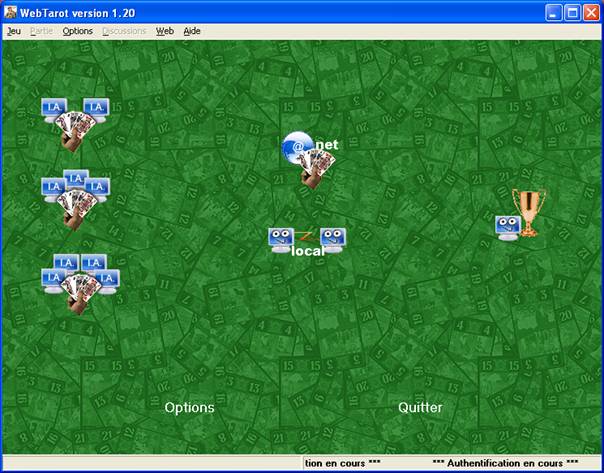
2° S'identifier (pseudo + mot de passe) puis cliquer sur net :
3° Un message
défile en bas du logiciel pendant que le logiciel vérifie la validité de votre
identification, et le cas échéant la validité de vos
informations d'enregistrement. Patientez quelques instants...
Le serveur de jeu en ligne
Lorsque vous êtes connecté, une fenêtre blanche
s'ouvre avec en titre
"Bienvenue sur WebTarot" et 2 onglets :
1er onglet "Accueil" :
à gauche : le chat global et la liste des
pseudos présents connectés dans la dernière heure,
à droite : la liste des tables ouvertes et
des tournois en ligne.
en haut et à droite : boutons Légende
(tables) et Rafraîchir
(pour réactualiser la liste des tables).
Différents types de table : voir la légende
et l'aide du Logiciel (menu Aide > Sommaire > Jouer à plusieurs)
tables avec
mot de passe : réservé aux joueurs à qui il a été donné
tables
filtrées : sélection des joueurs à l'entrée
tables
sans rien d'indiqué : accès
libre
tables FFT :
pour joueurs utilisant la signalisation FFT (au moins les
annonces de base)
tables HC : hors classement
(cours ou entraînement)
tables de
Live ! : tournois indiduels
contre l'IA (permanent - début toutes les 1/2 heures)
tables de tournois :
tournois duplicaté contre
d'autres joueurs (quotidien - à 18h ou 21h)
NB : faire souvent Rafraîchir
pour réactualiser la liste des tables.
2ème onglet
"Options" :
à
gauche : diverses options pour paramétrer le chat,
à
droite : diverses options pour l'affichage des tables.
Problème d'accès au serveur de jeu en
ligne
Webtarot vous indique "Table inaccessible" lorsque vous voulez créer une table : cliquez ici
Si le message *** Authentification en cours *** défile indéfiniment
ou que vous obtenez le message Connexion impossible :
Essayer à nouveau après avoir fermé et relancé le
logiciel, voir redémarré le PC
Vérifier aussi que la connexion fonctionne
Vérifier l'identification (pseudo + mot de passe)
Vérifier l'enregistrement de votre licence
Derrière un proxy : paramétrer l'onglet Proxy &
Socks (menu Options de WebTarot puis Généralités )
Paramétrer anti-virus et pare-feux logiciels (fire wall)
:
Un
seul de chaque suffit pour vous protéger, plusieurs
vous ralentissent et peuvent même bloquer
votre connexion. Les PC derrière un proxy ou
un routeur activé
n'ont pas besoin de pare feu logiciel. Dans
les autres cas,
ne garder qu'un seul pare feu logiciel.
Il faut donc les paramétrer, sinon ils bloquent
l'accès (pour le diagnostic, faire un essai en les
désactivant temporairement) car ils tiennent une liste
des logiciels autorisés à accéder à Internet avec leur
taille, date... :
anti-virus : si WebTarot n'est pas dans la
liste, il peut être considéré comme un virus et sa
mise à jour comme illicite, entraînant un blocage.
pare feux (firewalls) : WebTarot peut ne pas y
figurer ou la dernière version ne pas être reconnue,
auquel cas il n'est pas autorisé à accéder à
Internet.
combinés anti-virus/pare-feu et packs de
sécurité de FAI : idem.
Ajouter le programme webtarot.exe (qui se trouve dans le dossier C:Program
filesWebtarot) dans les exceptions autorisées à
accéder à Internet.
NB : après un changement de version WebTarot, les autorisations peuvent être à refaire. Même s'il figure déjà dans la liste, redonner l'autorisation (annuler puis autoriser à nouveau).
Attention ! même désactivé, voir supprimé, il peut rester une
copie cachée active d'un logiciel anti-virus ou pare feu ! Il faut alors la localiser, la détruire et après redémarrage tout rentrera dans l'ordre. Sinon, voir la FAQ Optimisation