A l'aide ! Au secours !
Accueil > Web & Tarot > A l'aide ! Au secours !


Cette rubrique a pour ambition de répondre aux questions les plus fréquemment posées par les utilisateurs de Webtarot.

Nous vous conseillons vivement le Dépannage guidé, sa simplicité et son efficacité vous permettront surement de répondre à vos questions.

Si vous ne trouvez pas votre bonheur parmi la liste des questions traitées ici, vous pouvez contacter l'équipe de WebTarot (mais nous vous recommandons préalablement d'utiliser cette rubrique Dépannage car la réponse des membres de WebTarot n'est pas immédiate, contrairement à la Foire aux Questions)

Recherche par mot-clef
Mot-clef :


Cliquez ici pour revenir au sommaire de la rubrique FAQ
 
   
Questions topiques
 
Jeu en ligne - accès au serveur et paramétrage des anti-virus et pare feux (vue 1086605 fois)

Accès au serveur de jeu en ligne

1° Avant la 1ère connexion, il faut créer un compte (laissez vous guider ou voir la FAQ Gestion de votre compte - création

2° S'identifier (pseudo + mot de passe) puis cliquer sur net :
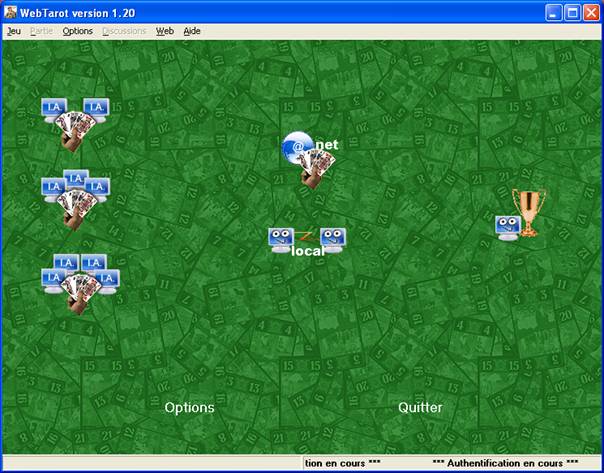
3° Un message défile en bas du logiciel pendant que le logiciel vérifie la validité de votre identification, et le cas échéant la validité de vos informations d'enregistrement. Patientez quelques instants...

Le serveur de jeu en ligne

Lorsque vous êtes connecté, une fenêtre blanche s'ouvre avec en titre "Bienvenue sur WebTarot" et 2 onglets :

1er onglet "Accueil" :

  • à gauche : le chat global et la liste des pseudos présents connectés dans la dernière heure,

  • à droite : la liste des tables ouvertes et des tournois en ligne.

  • en haut et à droite : boutons Légende (tables) et Rafraîchir (pour réactualiser la liste des tables).

Différents types de table : voir la légende et l'aide du Logiciel (menu Aide > Sommaire > Jouer à plusieurs)

  • tables avec mot de passe : réservé aux joueurs à qui il a été donné

  • tables filtrées : sélection des joueurs à l'entrée

  • tables sans rien d'indiqué : accès libre

  • tables FFT : pour joueurs utilisant la signalisation FFT (au moins les annonces de base)

  • tables HC : hors classement (cours ou entraînement)

  • tables de Live ! : tournois indiduels contre l'IA (permanent - début toutes les 1/2 heures)

  • tables de tournois : tournois duplicaté contre d'autres joueurs (quotidien - à 18h ou 21h)

NB : faire souvent Rafraîchir pour réactualiser la liste des tables.

2ème onglet "Options" :

  • à gauche : diverses options pour paramétrer le chat,

  • à droite : diverses options pour l'affichage des tables.

Problème d'accès au serveur de jeu en ligne

Webtarot vous indique "Table inaccessible" lorsque vous voulez créer une table : cliquez ici

Si le message *** Authentification en cours *** défile indéfiniment ou que vous obtenez le message Connexion impossible :

  • Essayer à nouveau après avoir fermé et relancé le logiciel, voir redémarré le PC
  • Vérifier aussi que la connexion fonctionne
  • Vérifier l'identification (pseudo + mot de passe)
  • Vérifier l'enregistrement de votre licence
  • Derrière un proxy : paramétrer l'onglet Proxy & Socks (menu Options de WebTarot puis Généralités )
  • Paramétrer anti-virus et pare-feux logiciels (fire wall) :
  • Un seul de chaque suffit pour vous protéger, plusieurs vous ralentissent et peuvent même bloquer votre connexion. Les PC derrière un proxy ou un routeur activé n'ont pas besoin de pare feu logiciel. Dans les autres cas, ne garder qu'un seul pare feu logiciel.

    Il faut donc les paramétrer, sinon ils bloquent l'accès (pour le diagnostic, faire un essai en les désactivant temporairement) car ils tiennent une liste des logiciels autorisés à accéder à Internet avec leur taille, date... :

    • anti-virus : si WebTarot n'est pas dans la liste, il peut être considéré comme un virus et sa mise à jour comme illicite, entraînant un blocage.
    • pare feux (firewalls) : WebTarot peut ne pas y figurer ou la dernière version ne pas être reconnue, auquel cas il n'est pas autorisé à accéder à Internet.
    • combinés anti-virus/pare-feu et packs de sécurité de FAI : idem.

    Ajouter le programme webtarot.exe (qui se trouve dans le dossier C:Program filesWebtarot) dans les exceptions autorisées à accéder à Internet.

    NB : après un changement de version WebTarot, les autorisations peuvent être à refaire. Même s'il figure déjà dans la liste, redonner l'autorisation (annuler puis autoriser à nouveau).

    Attention ! même désactivé, voir supprimé, il peut rester une copie cachée active d'un logiciel anti-virus ou pare feu ! Il faut alors la localiser, la détruire et après redémarrage tout rentrera dans l'ordre. Sinon, voir la FAQ Optimisation


    Guides pour les anti-virus et pare feux les plus courants

    Attention ! le paramétrage doit se faire avec WebTarot fermé (sinon penser à relancer WebTarot pour la prise en compte des modifications).

    Windows : pare feu de Windows Xp pare feu de Windows XP SP2

    Norton Firewall :
    1° Ouvrir le cas échéant Norton Internet Security
    2° Aller dans Personal Firewall (ou Firewall personnel)
    3° Cliquer sur Configure puis sur l'onglet Programs (ou Configurer et Contrôle de l'accès à Internet)
    4° Dans la liste de programmes, y figurent ceux qui sont autorisés à accéder à Internet :
    - si webtarot.exe est dans la liste : clic droit dessus + Permit All (Tout autoriser)
    - sinon, cliquer sur Approuvés puis sur Ajouter (Add) et ajouter webtarot.exe qui est dans le dossier C:Program FilesWebTarot
    5° Valider en cliquant OK et fermer
    6° Redémarrer le PC pour la prise en compte des modifications.

    Kaspersky Internet Security 6 :
    1° Aller dans Configuration puis Zone de confiance
    2° Dans l'onglet Applications de confiance ajouter webtarot.exe (qui se trouve dans le dossier C:Program filesWebtarot)
    3° Cocher les 4 cases à coche
    4° Cliquer sur OK et fermer
    Versions antérieures :
    1° Aller dans Configuration puis Protection puis Zone de confiance
    2° Dans l'onglet Règles d'exclusion ajouter webtarot.exe (qui se trouve dans C:Program filesWebtarot)
    3° Cliquer sur Verdict jusqu'à ce qu'il y ait "quelconque" ou "any"
    4° Valider en cliquant sur ok
    5° Dans l'onglet suivant, ajouter l'adresse du logiciel (C:Program filesWebTarotwebtarot.exe)
    6° Cocher tout
    7° Valider et fermer

    Zone Alarm pro (combiné anti-virus + pare feu) :
    1° Aller dans Program Control puis dans l'onglet Programs
    2° Sélectionner Webtarot puis aller dans Options
    3° Aller dans l'onglet Expert Rules et faire Add :
    - Name : taper Webtarot
    - State : cliquer sur Enabled
    4° Aller dans Action, sélectionner Allow et mettre :
    - Source = Any
    - Destination : Any
    - Time : Any
    5° Dans Protocol faire Modifier puis Add et mettre :
    - Protocole = TCP
    - Description= WebTarot (par exemple)
    - Destination et Port = 2201 (au lieu d'Any)
    6° Validez en cliquant sur Ok.

    Club Internet :
    1° Aller sur le site de Club Internet
    2° Aller dans Mon compte puis Mes services et dans Pack de sécurité haut débit
    3° Dans le détail de l'activité du firewall, paramétrer le niveau de protection et le niveau de filtre firewall
    4° Pour le désactiver mettre sur Inactif
    5° Valider puis fermer

    F-Secure (Securitoo de Wanadoo) :
    1° Double-cliquer sur l'icône Securitoo Firewall (barre des tâches en bas à droite sur le bureau du PC)
    2° Aller dans Firewall puis Paramètres avancés puis onglet Services
    3° Cliquer sur Ajouter
    4° Dans Description : - mettre 2201 et faire Suivant
    - Protocole = TCP
    - Ports Récepteurs : cliquer sur Modifier, cocher Unique, mettre 2201 et cliquer sur Ajouter à la liste
    - Ports Emetteurs: idem
    8° Cliquer sur Terminer

    Autres pare feux logiciels :
    Utiliser l'aide ou la documentation qui les accompagne en vous inspirant des tutoriels des autres pare-feux.